Uso de las estadísticas automáticas para obtener estadísticas de los datos de forma inmediata
Cuando carga un juego de datos a Oracle Analytics, las estadísticas automáticas calculan estadísticas relevantes en los datos.
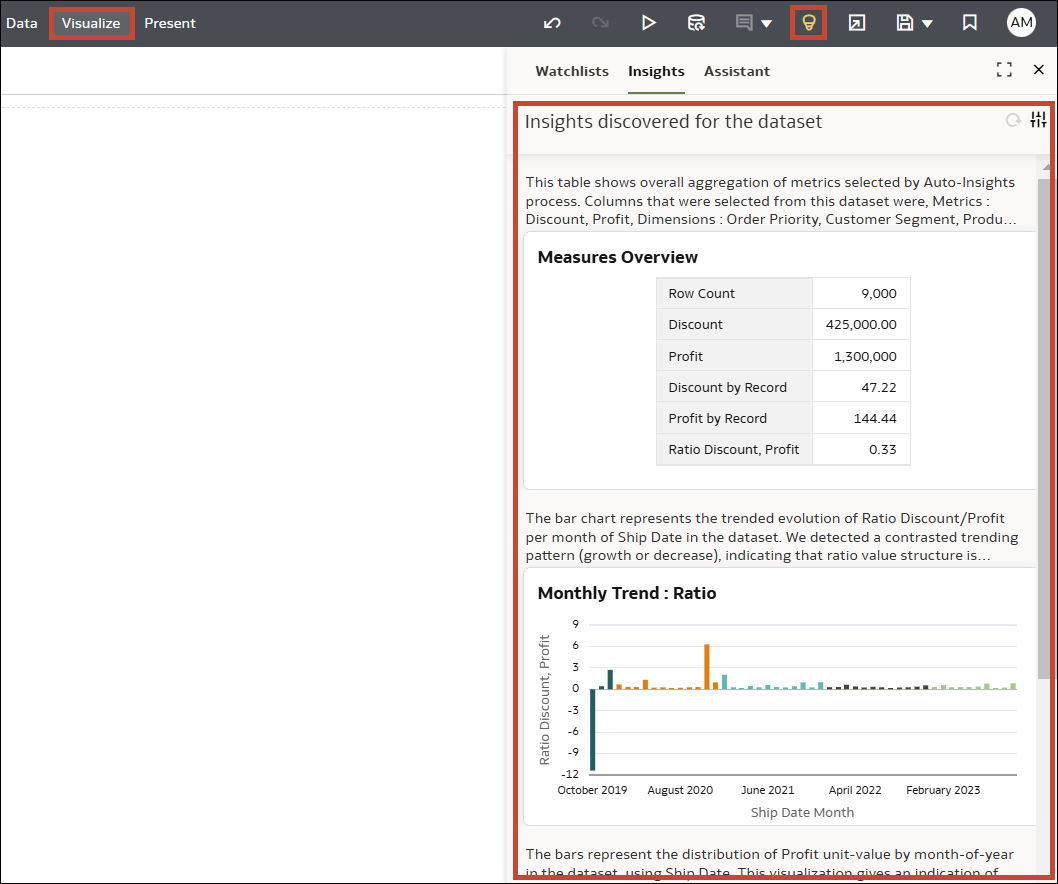
Haga clic en Asistente de IA  en la esquina superior derecha de la página Visualizar (cuando las estadísticas están listas, el icono cambia a amarillo
 ) y desplácese por el panel para obtener una lista de estadísticas clasificadas. El motor de inteligencia artificial que genera estas estadísticas se centra en buscar las columnas con los datos más adecuados para las estadísticas relevantes, y en cómo aplicar técnicas de análisis avanzado en esas columnas.
.png
- Los tipos de columnas que están presentes en el juego de datos (por ejemplo, cuántas dimensiones, cuántas fechas, cuántas métricas)
- Los datos que están presentes en cada una de las columnas (por ejemplo, qué cardinalidades tienen las dimensiones, su dispersión, distribución)
A medida que se desplaza hacia abajo por las estadísticas, se van presentando las visualizaciones con una descripción de texto general para ayudarle a comprender en qué consiste esa estadística, cómo interpretarla y qué requisitos cumple para que se muestre aquí. Normalmente, las estadísticas que muestran un alto contraste en los valores (por ejemplo, tendencias que cruzan líneas, grandes variaciones en las barras, trazados de dispersión con alta difusión) tendrán una clasificación más alta en el panel. Puede arrastrar cualquiera de estas estadísticas al lienzo del libro de trabajo, hacer clic en el icono Agregar a lienzo + en cualquier visualización o hacer doble clic en la propia visualización.
Una vez que las visualizaciones que ha seleccionado están en el lienzo, se comportan exactamente como si las hubiera diseñado manualmente desde cero. Cualquier usuario puede interactuar completamente con cualquiera de estas visualizaciones (por ejemplo, mantenerlas seleccionadas, usarlas como filtros), o incluso personalizarlas aún más sustituyendo formatos y columnas o editando cálculos. Todos los cálculos necesarios como soporte para las estadísticas que haya arrastrado al lienzo se agregan automáticamente en la carpeta Mis cálculos. Puede revisar estos cálculos para comprender sus fórmulas y seguir modificándolos.