Integración con plataformas de uso compartido de contenido para compartir visualizaciones
Facilite la integración con plataformas de uso compartido de contenido y canales sociales (como Slack y X) para que los usuarios puedan compartir sus visualizaciones fácilmente con otras personas.
Acerca del uso compartido de visualizaciones en otras plataformas
Si su organización utiliza plataformas de uso compartido de contenido y canales sociales como Slack o Microsoft Teams, los administradores pueden configurar el acceso a dichas plataformas para que sea fácil para los autores de contenido compartir sus visualizaciones de datos con otros.
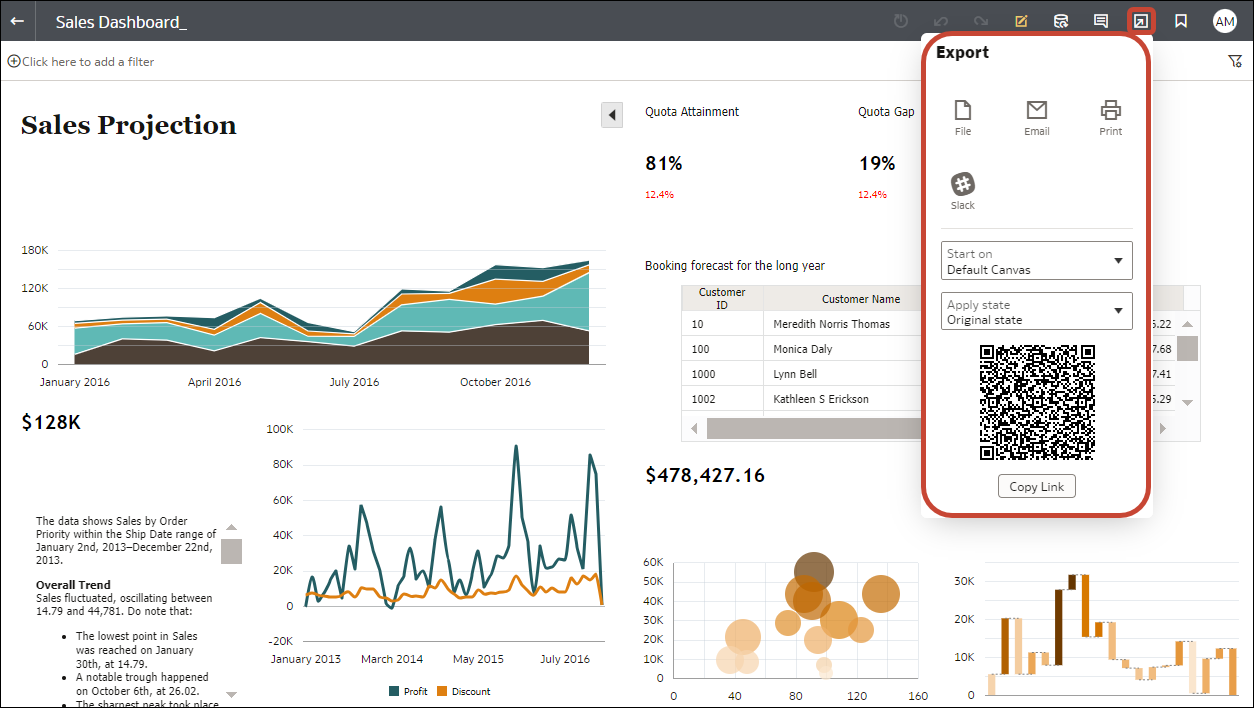
Una vez configurado, se muestran opciones de uso compartido de contenido adicionales en el cuadro de diálogo Exportar para las visualizaciones. Por ejemplo, si configura y activa Slack, los usuarios ven una opción para exportar su visualización a Slack al hacer clic en el icono Exportar.
| Estado | Descripción |
|---|---|
| Activo | Muestra la plataforma de uso compartido de contenido en el cuadro de diálogo Exportar y permite a los usuarios compartir contenido con ella. Por ejemplo, podría mostrar Slack como opción de exportación. |
| Inactivo | Muestra la plataforma de uso compartido de contenido en el cuadro de diálogo Exportar, por ejemplo, Slack, pero no permite que los usuarios compartan contenido con ella. Cuando los usuarios seleccionan una opción inactiva, se muestra un mensaje que les aconseja que se pongan en contacto con su administrador. |
| Oculto | No muestra la plataforma de uso compartido de contenido en el cuadro de diálogo Exportar, esté configurada o no. Por ejemplo, podría configurarla como lista para su implementación pero mantenerla oculta hasta una fecha en el futuro. |
Activación de usuarios del libro de trabajo para compartir contenido en Slack
Los administradores pueden configurar un canal de Slack en Oracle Analytics para activar usuarios de libros de trabajo de modo que los autores de contenido puedan compartir su contenido directamente con el canal de Slack de su organización.
- Configure la aplicación Slack en Oracle Analytics.
- En la página de inicio, haga clic en Navegador
 y, a continuación, en Consola.
 - Haga clic en Plataformas de uso compartido del contenido.
- En Servicio, seleccione Slack.
- Cambie el valor de Estado a Activo.
- En Nombre de la aplicación, introduzca el nombre de la aplicación que ha configurado en Slack.
- En ID de cliente y Secreto del cliente, introduzca los valores que ha obtenido en Slack (paso 1).
- Haga clic en Actualizar.
- Haga clic en Copiar en portapapeles para copiar la URL de redirección para Oracle Analytics.
- En la página de inicio, haga clic en Navegador
Activación de usuarios del libro de trabajo para compartir visualizaciones en Microsoft Teams
Los administradores pueden configurar un canal de Microsoft Teams en Oracle Analytics para que los autores de contenido puedan compartir su contenido directamente en el canal de Teams de su organización.
- En Microsoft Azure Portal, obtenga los valores de identificador de cliente, identificador de inquilino y secreto de cliente de la aplicación Microsoft Teams que desea utilizar para compartir contenido de Oracle Analytics.
- Después de crear una aplicación en Microsoft Azure Portal, vaya a Microsoft Entra ID y, a continuación, a App Registrations.
- Seleccione la aplicación.
- En la página Overview, copie los valores de Application (client) ID y Directory (tenant) ID del área Essentials.
- Haga clic en Certificates & secrets, después, en Client secrets y, a continuación, en New client secret y copie el Value mostrado.
- En el portal de Microsoft Azure, como administrador, otorgue estos permisos para el acceso delegado:
- Seleccione Permiso de API.
- Seleccione Agregar permiso.
- Seleccione Microsoft Graph en API de Microsoft y, a continuación, seleccione Permisos delegados.
- Se han agregado estos permisos:
-
Channel.ReadBasic.All
-
ChannelMessage.Send
-
Files.ReadWrite.All
-
offline_access
-
Team.ReadBasic.All
-
User.Read
- Configure el canal de Teams en Oracle Analytics.
- En la página de inicio, haga clic en Navegador y, a continuación, en Consola.
- En la página de inicio, haga clic en Navegador
- En Microsoft Azure Portal, configure la URL de redirección para Oracle Analytics.
- En App registrations, selecciones su aplicación, haga clic a continuación en Manage y, después en Authentication.
- Haga clic en Add a platform, después, en Web y agregue la URL de redirección copiada de Oracle Analytics en la lista Redirect URIs.
- Verifique que puede compartir el contenido del libro de trabajo en el canal de Teams.
- Especifique los detalles y haga clic en Publicar.
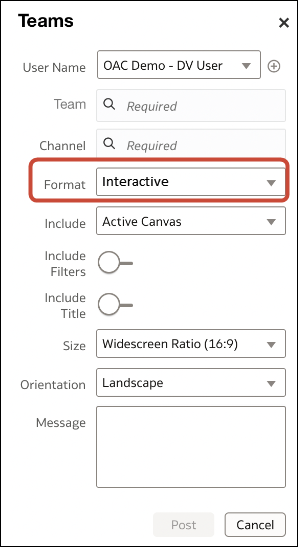
Por ejemplo, si selecciona "Interactivo" en Formato, los usuarios que accedan al contenido en el canal de Microsoft Teams podrán filtrar y reorganizar las visualizaciones (sin embargo, no podrán guardar los cambios en el canal de Microsoft Teams).
- Especifique los detalles y haga clic en Publicar.