Impresión de una visualización, un lienzo o un panel de control
Puede imprimir las visualizaciones, los lienzos o los paneles de control del libro de trabajo.
Al imprimir, la visualización o las páginas se vuelven a representar en función del tamaño y de la orientación que se seleccione. Si imprime una tabla, puede que la copia impresa no tenga todas las filas y las columnas de la tabla incluidas en la visualización, el lienzo o el panel de control.
- En la página de inicio, pase el cursor por encima de un libro de trabajo que contenga la visualización, el lienzo o el panel de control que desee imprimir, haga clic en Acciones y seleccione Abrir.
- En el lienzo Visualizar o Presentar, haga clic en Exportar
 en la barra de herramientas del libro de trabajo y, a continuación, en el icono del canal social que desee utilizar. Por ejemplo, Slack.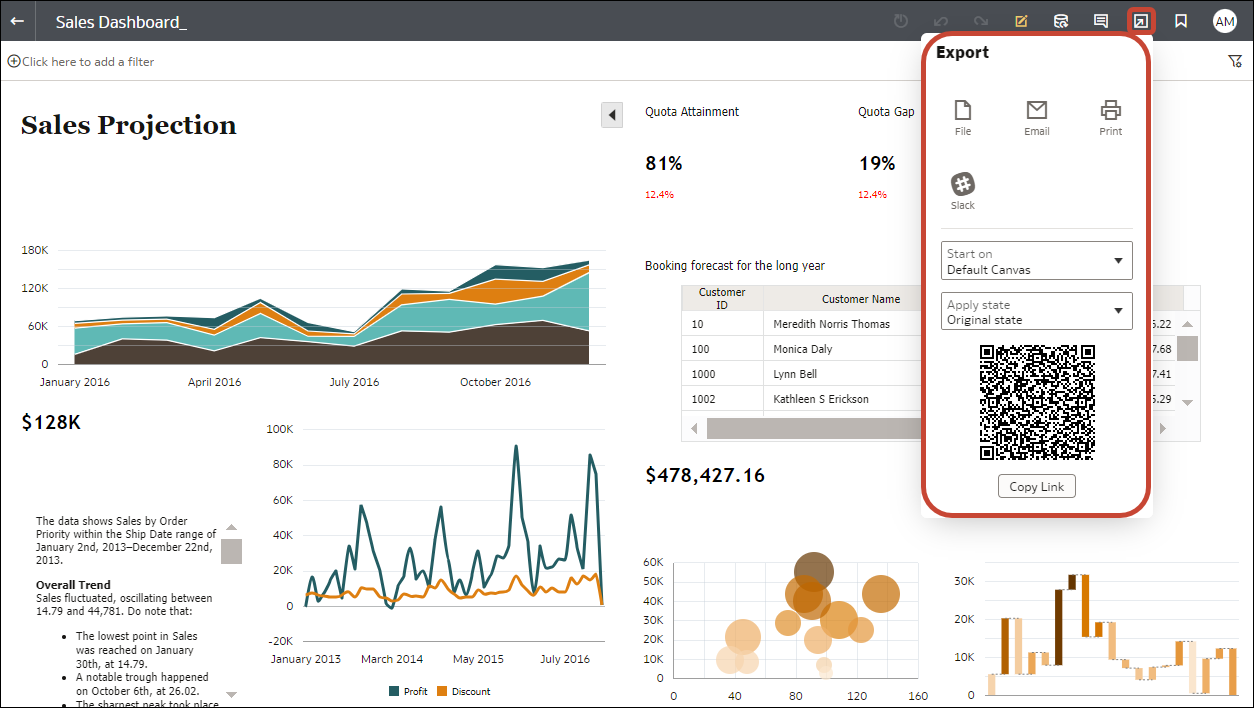
- Seleccione Imprimir y, a continuación, especifique un nombre y seleccione una opción en la lista de inclusión.
- Nombre: puede actualizarlo, si es necesario.
- Incluir: puede seleccionar si desea imprimir el objeto visual activo, los lienzos activos o todos los lienzos. También puede hacer clic en Incluir filtros (si hay filtros) e Incluir título para incluirlos en la salida impresa.
- Tamaño: puede utilizar la configuración Personalizado (el tamaño por defecto) para imprimir utilizando el alto y el ancho que se muestran en la pantalla; opcionalmente, seleccione Escalar proporcionalmente, o bien puede seleccionar una opción de tamaño diferente (por ejemplo, Carta EE.UU., A4).
- Orientación: puede seleccionar si desea imprimir en formato Horizontal o Vertical.
- Opcional: Si hay filtros en la visualización, el libro de trabajo o el panel de control y desea incluirlos, haga clic en Incluir filtros.
- Opcional: Si desea incluir el título, haga clic en Incluir título.
- Opcional: En la lista Tamaño, seleccione el papel que desea usar. Al usar Personalizado, especifique el ancho y el alto en pulgadas (in), píxeles (px) o milímetros (mm).
- Opcional: Seleccione la orientación del formato de impresión.
- Haga clic en Imprimir.